


Hei acolo! În calitate de furnizor HS8546V, sunt adesea întrebat despre cum să conectez un laptop la HS8546V. Așadar, m-am gândit să alcătuiesc această postare pe blog pentru a vă ghida prin procesul pas cu pas.
Ce este HS8546V?
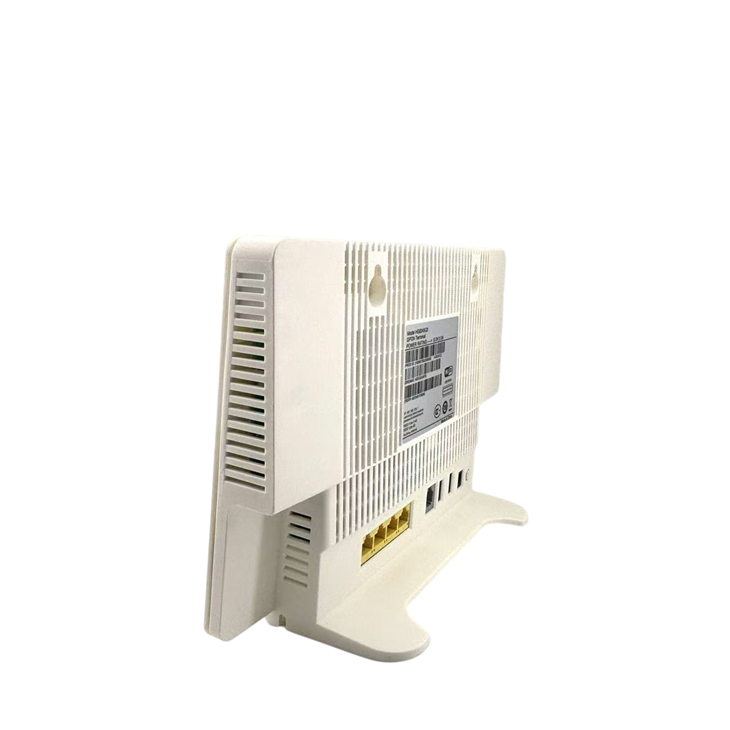
Înainte de a ne aprofunda în procesul de conectare, să vorbim rapid despre ce este HS8546V. TheHS8546V GPON ONUeste o unitate de rețea optică de înaltă performanță (ONU). Este conceput pentru a oferi acces la bandă largă de mare viteză și este utilizat pe scară largă atât în medii rezidențiale, cât și comerciale. Acceptă diverse interfețe precum Ethernet, Wi-Fi și USB, ceea ce îl face un dispozitiv versatil pentru conectarea mai multor dispozitive, inclusiv laptopul.

Cerințe preliminare
Înainte de a începe să vă conectați laptopul la HS8546V, există câteva lucruri pe care trebuie să le aveți la îndemână:
- Un dispozitiv HS8546V funcțional: Asigurați-vă că este instalat și pornit corect. Ar trebui să vedeți ledul de alimentare pe dispozitiv care indică faptul că primește alimentare.
- Un laptop: Poate fi un laptop Windows, Mac sau Linux. Atâta timp cât are interfețele de rețea necesare, ești gata.
- Un cablu Ethernet (opțional): Dacă doriți să vă conectați laptopul la HS8546V prin Ethernet, veți avea nevoie de un cablu Ethernet.
Conectare prin Ethernet
Conectarea laptopului la HS8546V folosind un cablu Ethernet este un proces simplu. Iată cum o faci:
- Localizați portul Ethernet: Pe spatele HS8546V, veți găsi mai multe porturi Ethernet. De obicei sunt etichetate. Luați un capăt al cablului Ethernet și conectați-l la unul dintre aceste porturi.
- Conectați-vă la laptop: Luați celălalt capăt al cablului Ethernet și conectați-l la portul Ethernet de pe laptop. Pe majoritatea laptopurilor, portul Ethernet este situat pe lateral sau pe spate.
- Configurați setările de rețea (dacă este necesar): În cele mai multe cazuri, laptopul dumneavoastră va detecta automat conexiunea la rețea și va obține o adresă IP de la HS8546V prin DHCP. Cu toate acestea, dacă nu, poate fi necesar să configurați manual setările de rețea. Pe un laptop cu Windows, puteți accesa setările „Rețea și Internet”, faceți clic pe „Ethernet”, apoi faceți clic pe „Modificați opțiunile adaptorului”. Faceți clic dreapta pe conexiunea Ethernet și selectați „Proprietăți”. Selectați „Internet Protocol Version 4 (TCP/IPv4)” și faceți clic pe „Properties”. Aici, puteți alege să obțineți automat o adresă IP sau să introduceți o adresă IP statică, dacă este necesar. Pe un Mac, accesați „Preferințe de sistem”, faceți clic pe „Rețea”, selectați conexiunea Ethernet și faceți clic pe „Avansat” pentru a configura setările.
Conectare prin Wi-Fi
Dacă preferați o conexiune fără fir, vă puteți conecta laptopul la HS8546V prin Wi-Fi. Iată ce trebuie să faci:
- Găsiți rețeaua Wi-Fi: Pe laptop, faceți clic pe pictograma Wi-Fi din bara de sistem (Windows) sau pe bara de meniu (Mac). Ar trebui să vedeți o listă de rețele Wi-Fi disponibile. Căutați SSID (numele rețelei) al HS8546V. SSID-ul este de obicei imprimat pe o etichetă pe spatele sau pe partea de jos a dispozitivului.
- Introduceți parola: După ce ați selectat rețeaua Wi-Fi a HS8546V, vi se va solicita să introduceți parola Wi-Fi. Parola este tipărită și pe eticheta dispozitivului. Introduceți-l și faceți clic pe „Conectați”.
- Așteptați conexiunea: Laptopul dvs. va încerca acum să se conecteze la rețeaua Wi-Fi a HS8546V. Acest lucru poate dura câteva secunde. Odată stabilită conexiunea, ar trebui să vedeți pictograma Wi-Fi care indică faptul că sunteți conectat.
Depanare
Uneori, este posibil să întâmpinați probleme când încercați să vă conectați laptopul la HS8546V. Iată câteva probleme comune și soluțiile lor:
- Fără conexiune la rețea: Dacă nu obțineți o conexiune la rețea, verificați mai întâi cablurile. Asigurați-vă că cablul Ethernet este conectat corect la ambele capete sau, dacă utilizați Wi-Fi, asigurați-vă că Wi-Fi-ul HS8546V este pornit. De asemenea, puteți încerca să reporniți atât HS8546V, cât și laptopul.
- Viteză mică a rețelei: Dacă viteza rețelei este mică, pot exista mai multe motive. Verificați dacă există prea multe dispozitive conectate la HS8546V. De asemenea, puteți încerca să schimbați canalul Wi-Fi pe HS8546V pentru a reduce interferența.
- Autentificarea eșuată: Dacă primiți un mesaj „Autentificare eșuată” când încercați să vă conectați la rețeaua Wi-Fi, verificați de două ori parola Wi-Fi. Asigurați-vă că îl introduceți corect, inclusiv litere mari sau mici.
Alte dispozitive înrudite
Dacă HS8546V nu corespunde nevoilor dvs., vă oferim și alte dispozitive similare, cum ar fiWifi Hg8245h5iar celGpon Ont F680. Aceste dispozitive oferă, de asemenea, acces la bandă largă de mare viteză și au propriile caracteristici unice.
Concluzie
Conectarea unui laptop la HS8546V este un proces relativ simplu, indiferent dacă alegeți să utilizați un cablu Ethernet sau o conexiune Wi - Fi. Urmând pașii menționați în această postare pe blog, ar trebui să puteți să vă puneți laptopul în funcțiune în rețeaua HS8546V în cel mai scurt timp.
Dacă sunteți interesat să achiziționați HS8546V sau oricare dintre celelalte produse ale noastre, ne-ar plăcea să aflăm de la dvs. Nu ezitați să ne contactați pentru mai multe informații și pentru a începe o discuție privind achizițiile. Suntem aici pentru a vă ajuta să găsiți cea mai bună soluție pentru nevoile dvs. de rețea.
Referințe
- Cunoștințe generale despre dispozitivele de rețea și conexiuni.
- Manuale de produs pentru HS8546V, Wifi Hg8245h5 și Gpon Ont F680.


